(Nur für Entwickler)
 Diese Anleitung beschreibt die Installation von BICS Lokal im Testmodus auf einem Windows-System sowie die elektronische Meldung einer Reise in einer Testumgebung.
Bitte beachten Sie: Es ist nicht möglich, sowohl die reguläre (Produktions-)Version von BICS Lokal als auch die Testversion auf demselben Gerät zu installieren und zu verwenden. Daher empfehlen wir, für die Testversion von BICS Lokal ein separates Gerät zu verwenden. Außerdem muss für jedes beantragte Testkonto eine separate Installation von BICS Lokal durchgeführt werden.
Inhalt
- Testkonten beantragen
- BICS-Software herunterladen
- Das BICS-Installationsprogramm über die Eingabeaufforderung öffnen
- BICS Lokal öffnen und konfigurieren
- BICS Lokal verwenden
1. Testkonto beantragen
Um die gewünschte Anzahl an Testkonten zu beantragen, senden Sie bitte eine E-Mail an bics@rws.nl. Geben Sie im Textfeld der E-Mail den Grund für die Beantragung der Testkonten an und nennen Sie außerdem die Namen aller Benutzer sowie den Firmennamen.
Innerhalb weniger Werktage erhalten Sie die Zugangsdaten für die Testkonten. Bitte beachten Sie, dass Sie die Daten Ihres Testkontos bzw. Ihrer Testkonten ab Schritt 4 benötigen. Außerdem muss für jedes beantragte Konto eine separate Installation von BICS Lokal durchgeführt werden.
2. BICS-Software herunterladen
Laden Sie hier die neueste Version von BICS Lokal herunter.
3. Das BICS-Installationsprogramm über die Eingabeaufforderung öffnen
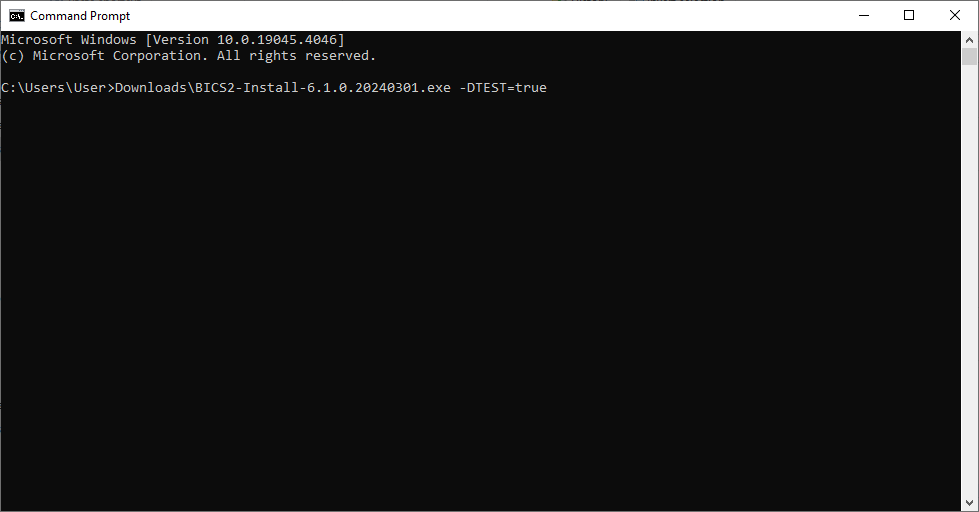
Bevor Sie BICS Lokal im Testmodus installieren können, müssen Sie einen zusätzlichen Schritt ausführen. Dazu müssen Sie zunächst –DTEST=true in der Eingabeaufforderung an die Befehlszeile anhängen. Gehen Sie dazu wie folgt vor:
- Öffnen Sie die Eingabeaufforderung (öffnen Sie das Startmenü, geben Sie „cmd“ ein und drücken Sie die Eingabetaste).
- Geben Sie den Speicherort der heruntergeladenen BICS-Installationsdatei ein, fügen Sie dahinter ein Leerzeichen ein und ergänzen Sie anschließend den Text „-DTEST=true“, zum Beispiel:
Downloads\BICS2-Install-6.2.0.20261102.exe -DTEST=true - Drücken Sie anschließend die Eingabetaste.
Die nachstehende Abbildung zeigt, wie der Text in der Eingabeaufforderung aussehen sollte.
Nachdem Sie die Eingabetaste gedrückt haben, können Sie mit der Installation von BICS beginnen.
Folgen Sie anschließend den Schritten im BICS-Installationsprogramm und schließen Sie die Installation von BICS ab.
4. BICS Lokal öffnen und konfigurieren
Stellen Sie zunächst sicher, dass Sie alle Daten der in Schritt 1 beantragten Testkonten zur Hand haben.
Nach Abschluss der Installation von BICS Lokal im Testmodus können Sie die BICS-Software über die Verknüpfung auf Ihrem Desktop starten. Falls diese Verknüpfung fehlt, können Sie BICS Lokal auch starten, indem Sie http://localhost:80 in Ihrem Browser öffnen.
- Sobald BICS Lokal geöffnet ist, können Sie sich mit den Standardanmeldedaten anmelden: Benutzername
bics2und Passwortbics2. - Anschließend werden Sie mithilfe des „Assistenten für die Erstverwendung“ in 5 Schritten durch die Konfiguration von BICS Lokal auf Ihrem Computer geführt.
- Schritt 1: Warten auf Daten: BICS lädt die neuesten Referenzdaten herunter. Dieser Schritt wird automatisch abgeschlossen.
- Schritt 2: Demo-Betrieb: Wählen Sie aus, ob Sie BICS im Demomodus installieren möchten. Wählen Sie zu Testzwecken „Nein“.
- Schritt 3: Importieren: Wählen Sie aus, ob Sie eine Sicherung importieren möchten. Wählen Sie „Überspringen“, wenn Sie keine Sicherung verwenden möchten.
- Schritt 4: Nachrichtendienst-Einstellungen: Klicken Sie auf die Schaltfläche „Anmelden“ und melden Sie sich mit Ihrem Rijkswaterstaat-Binnenschifffahrts-Testkonto an. Die erforderlichen Zugangsdaten für Ihr Testkonto erhalten Sie nach Genehmigung Ihres Antrags per E-Mail:
- Geben Sie Ihren Benutzernamen oder Ihre E-Mail-Adresse sowie das Passwort Ihres Rijkswaterstaat-Binnenschifffahrts-Testkontos ein und klicken Sie erneut auf „Anmelden“.
- Wählen Sie anschließend die richtige Test-Melde-ID aus der Liste aus und klicken Sie auf „Bestätigen“.
- Schritt 5: Absenderadresse: Geben Sie Ihre Testadressdaten ein:
- Geben Sie im Feld „Organisation / Firmenname“ den Namen Ihrer Organisation oder Ihres Unternehmens ein.
- Geben Sie im Feld „Identifikation“ einen dreistelligen Code Ihrer Wahl ein, zum Beispiel Ihre Initialen.
- Schritt 6: Rümpfe: Geben Sie die Daten von mindestens einem Testschiff ein. Klicken Sie dazu auf „+ Rumpf“ und geben Sie die angeforderten Daten ein.
- Klicken Sie anschließend auf „Fertigstellen“, um den Assistenten für die Erstverwendung abzuschließen. Ihr BICS ist nun für Testzwecke bereit.
Wenn Sie die Installation und Konfiguration erfolgreich durchgeführt haben, wird die folgende Meldung auf dem BICS-Hauptbildschirm angezeigt.

5. BICS Lokal verwenden
Nachdem Sie alle vorherigen Schritte erfolgreich abgeschlossen haben, können Sie BICS Lokal nun verwenden, um Testreisen zu melden. Die gemeldeten Reisen werden an die Abnahmeumgebung (Testumgebung) übermittelt, ihre Darstellung entspricht jedoch der von Reisen, die in der Produktionsumgebung gemeldet werden. Über das Informationsmenü in BICS haben Sie Zugriff auf verschiedene Protokolldateien, z. B. das Kommunikationsprotokoll, das Systemprotokoll und das Updateprotokoll.
Bitte beachten Sie: BICS Lokal verwendet im Testmodus andere Referenzdaten als in der Produktionsumgebung. Daher kann es beispielsweise vorkommen, dass Ihnen im Testmodus andere Standorte angezeigt werden als im normalen Modus.
Bei Fragen zum Testmodus von BICS Lokal können Sie sich an bics@rws.nl wenden.