(Réservé aux développeurs)
 Ce manuel explique comment installer BICS Local en mode test sur un système Windows et comment déclarer électroniquement un voyage dans un environnement de test.
Attention : Il n’est pas possible d’installer et d’utiliser à la fois la version normale (de production) de BICS Local et la version de test sur un même appareil. Nous recommandons donc d’utiliser un appareil distinct pour la version de test de BICS Local. En outre, une installation distincte de BICS Local doit être effectuée pour chaque compte de test demandé.
Sommaire
- Demander des comptes de test
- Télécharger le logiciel BICS
- Ouvrir le programme d’installation de BICS via l’invite de commandes
- Ouvrir et configurer BICS Local
- Utiliser BICS Local
1. Demander un compte de test
Pour demander le nombre de comptes de test souhaité, envoyez un e-mail à bics@rws.nl. Dans le corps de l’e-mail, indiquez le motif de la demande de comptes de test, ainsi que les noms de tous les utilisateurs et le nom de l’entreprise.
Vous recevrez les identifiants des comptes de test dans un délai de quelques jours ouvrables. Veuillez noter que vous aurez besoin des informations de votre ou de vos comptes de test à partir de l’étape 4. De plus, une installation distincte de BICS Local doit être effectuée pour chaque compte demandé.
2. Télécharger le logiciel BICS
Téléchargez ice la dernière version de BICS Local.
3. Ouvrir le programme d’installation de BICS via l’invite de commandes
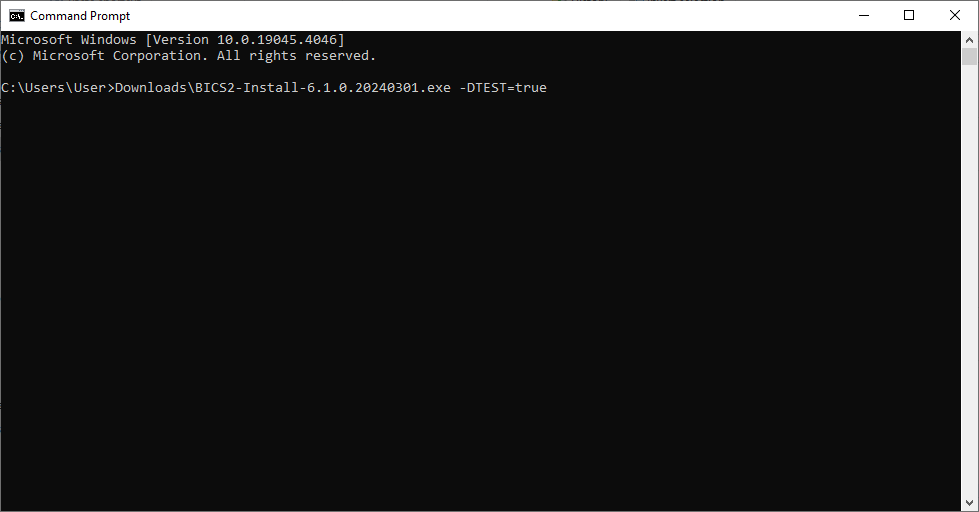
Avant de pouvoir installer BICS Local en mode test, vous devez effectuer une étape supplémentaire. Pour commencer, vous devez ajouter –DTEST=true à la ligne de commande dans l’invite de commandes. Pour ce faire, suivez les étapes ci-dessous :
- Ouvrez l’invite de commandes (ouvrez le menu Démarrer, saisissez « cmd » et appuyez sur Entrée).
- Saisissez l’emplacement du fichier d’installation de BICS téléchargé, ajoutez un espace à la suite, puis ajoutez le texte « -DTEST=true », par exemple :
Downloads\BICS2-Install-6.2.0.20261102.exe -DTEST=true - Appuyez ensuite sur Entrée.
L’image ci-dessous montre à quoi le texte doit ressembler dans l’invite de commandes.
Après avoir appuyé sur Entrée, vous pouvez commencer l’installation de BICS.
Suivez ensuite les étapes du programme d’installation de BICS et terminez l’installation.
4. Ouvrir et configurer BICS Local
Assurez-vous tout d’abord d’avoir à portée de main toutes les informations relatives aux comptes de test demandés à l’étape 1.
Une fois l’installation de BICS Local en mode test terminée, vous pouvez démarrer le logiciel BICS à l’aide du raccourci placé sur votre bureau. Si ce raccourci n’est pas disponible, vous pouvez également démarrer BICS Local en ouvrant http://localhost:80 dans votre navigateur.
- Une fois BICS Local ouvert, vous pouvez vous connecter à l’aide des identifiants par défaut : nom d’utilisateur
bics2et mot de passebics2. - L’« Assistant de Première Utilisation » vous guidera ensuite en 5 étapes pour configurer BICS Local sur votre ordinateur.
- Étape 1 : En attente de données : BICS télécharge les dernières données de référence. Cette étape se termine automatiquement.
- Étape 2 : Mode démo : Choisissez si vous souhaitez installer BICS en mode démo. À des fins de test, sélectionnez « Non ».
- Étape 3 : Importer : Choisissez si vous souhaitez importer une sauvegarde. Sélectionnez « Ignorer » si vous ne souhaitez pas utiliser de sauvegarde.
- Étape 4 : Paramètres du compte de messagerie : Cliquez sur le bouton « Connexion » et connectez-vous avec votre compte de test de navigation intérieure Rijkswaterstaat. Les informations nécessaires à votre compte de test vous seront envoyées par e-mail après l’approbation de votre demande :
- Saisissez votre nom d’utilisateur ou votre adresse e-mail ainsi que le mot de passe de votre compte de test de navigation intérieure Rijkswaterstaat, puis cliquez à nouveau sur « Connexion ».
- Sélectionnez ensuite le bon ID d’annonce de test dans la liste et cliquez sur « Confirmer ».
- Étape 5 : Adresse de l’expéditeur : Saisissez les coordonnées de votre adresse de test :
- Dans le champ « Organisation / nom de l’entreprise », saisissez le nom de votre organisation ou de votre entreprise.
- Dans le champ « Identification », saisissez un code de trois lettres de votre choix, par exemple vos initiales.
- Étape 6 : Coques : Saisissez les informations d’au moins un bateau de test. Pour ce faire, cliquez sur « + Coque » et renseignez les informations demandées.
- Cliquez ensuite sur « Terminer » pour finaliser l’Assistant de Première Utilisation. Votre installation BICS est maintenant prête pour les tests.
Si vous avez correctement effectué l’installation et la configuration, le message ci-dessous s’affichera sur l’écran principal de BICS.

5. Utiliser BICS Local
Après avoir suivi avec succès toutes les étapes précédentes, vous pouvez désormais utiliser BICS Local pour déclarer des voyages de test. Les voyages déclarés sont transmis à l’environnement de réception (environnement de test), mais leur affichage est similaire à celui des voyages déclarés dans l’environnement de production. Le menu d’informations de BICS vous donne accès à différents fichiers journaux, tels que le journal des communications, le journal système et le journal des mises à jour.
Attention : En mode test, BICS Local utilise des données de référence différentes de celles utilisées dans l’environnement de production. Il est donc possible, par exemple, que certains lieux affichés en mode test soient différents de ceux disponibles en mode normal.
Pour toute question concernant le mode test de BICS Local, vous pouvez contacter bics@rws.nl.